



QQ群里发送PDF、课件、培训资料等文件,如果不希望被随意下载、转发或截图,可以先通过笔熊分享加密,再把文件分享到QQ或QQ群。
对方点击后可以在线查看,同时还能限制下载、打印、截图以及文件转发后的访问。
一、上传文件并设置权限
进入笔熊分享,上传需要分享的PDF文件。
上传完成后,根据需要设置文件权限:
- 禁止下载、打印:只允许在线查看,不提供原文件下载;
- 限制手机截图:减少通过手机截图保存文件内容;
- 身份水印:查看时显示访客身份信息,方便内容泄露后追溯;
- 有效期、访问次数:限制文件可以查看多久以及查看多少次。
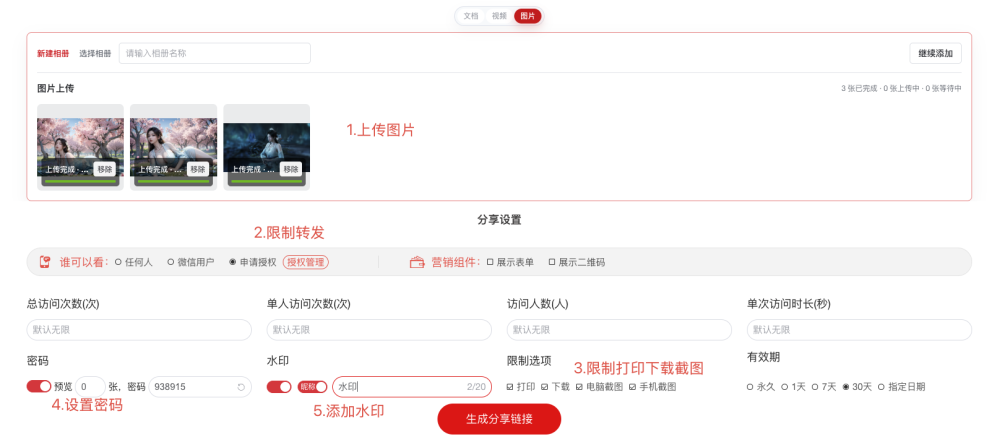
设置完成后,生成文件分享链接。
二、怎么限制QQ群文件被转发?
如果直接把一个所有人都能打开的链接发到QQ群,即使禁止了下载,群成员仍然可以把链接继续转发给其他人。
这种情况可以开启笔熊分享的申请授权模式。

开启后,用户第一次打开文件不能直接查看,需要先提交查看申请。管理员收到申请后,可以根据实际情况决定是否允许对方访问。
授权通过后,该用户才能正常查看文件。
这样即使有人把文件链接从QQ群转发出去,新用户打开后仍然需要重新申请授权,并不会因为拿到了链接就能直接查看文件。
管理员还可以在后台查看和管理已经授权的用户,发现异常访问时可以取消权限或加入黑名单。
对于QQ群这种人数较多、无法提前确定每个查看者的场景,使用申请授权会更加方便。
限制转发详细教程:https://help.pdfjm.com/guide/jm.html#zf
对防转发要求更高,可以使用一人一码
如果是付费资料、内部课件等内容,希望进一步限制用户之间共享访问权限,还可以使用一人一码。
每个用户使用独立的授权码,授权码第一次使用后会锁定当前用户。
之后即使用户把文件链接和自己的授权码一起转发给其他人,对方也无法继续使用。
因此,普通QQ群资料可以使用申请授权控制访问;对防转发要求更高的文件,则可以使用一人一码。
一人一码详细教程:https://help.pdfjm.com/guide/yrym.html
三、怎么把文件发到QQ或QQ群?
文件权限设置完成后,可以直接通过QQ里的笔熊分享小程序进行分享,不需要把原始PDF上传到QQ群。
具体操作:
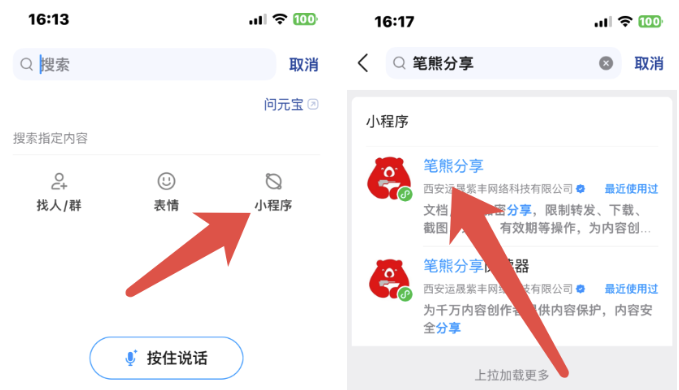
打开QQ,在搜索框中选择「小程序」,搜索笔熊分享;进入笔熊分享小程序
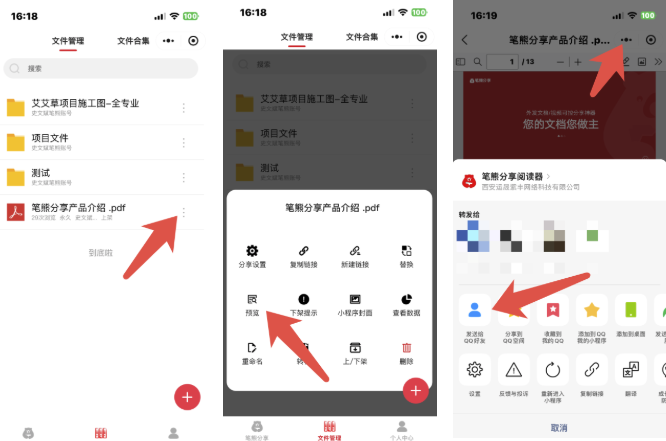
打开「文件管理」,找到需要分享的文件,点击文件右侧的操作按钮;点击「预览」,进入文件阅读页面。点击阅读页面右上角的「···」,选择「发送给QQ好友」,选择需要发送的QQ好友或QQ群,确认发送即可。
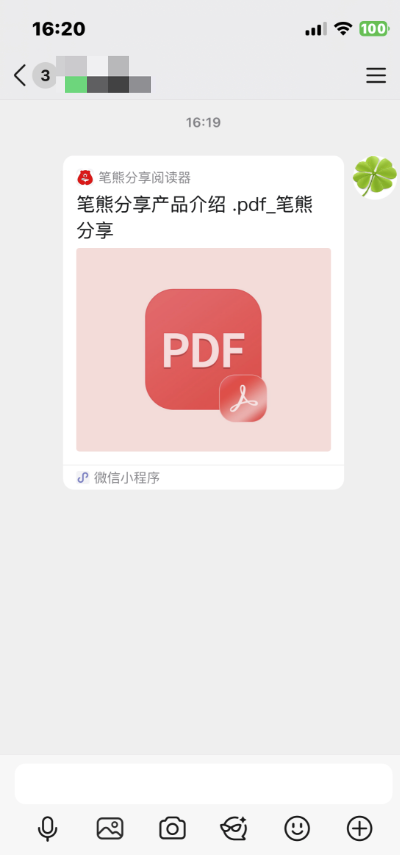
对方收到的是文件分享卡片,点击后即可通过笔熊分享小程序打开文件。
分享给QQ好友和QQ群的操作方法相同,最后选择分享对象时,选择对应的好友或者群聊即可。
而且通过这种方式分享后,之前设置的申请授权、禁止下载、禁止打印、限制截图、身份水印、有效期等权限仍然有效。
QQ使用笔熊分享详细教程:https://help.pdfjm.com/guide/qqfx.html
四、文件发出去后还能继续管理
文件发送到QQ或QQ群后,仍然可以在笔熊分享后台继续管理。
可以查看访客记录和访问轨迹,了解哪些用户查看过文件;也可以修改有效期、访问次数等权限。
如果发现异常用户,可以加入黑名单;不想继续分享时,也可以停止文件访问。
所以,对于不希望被随意传播的QQ群文件,可以采用:
上传到笔熊分享 → 禁止下载/打印 → 限制截图 → 添加身份水印 → 开启申请授权 → 分享到QQ或QQ群
这样不用直接发送原文件,群成员可以在线查看,同时还能对文件的下载、截图、转发和访问权限进行控制。
